iOS · TestFlight · EUDI Wallet · v2.3.1 (Build 614)

Die europäische Wallet, die dich versteht.

Banking. Identität. Bezahlen. Alles in einem Kartenstapel. Gesteuert per Dialog mit deiner KI, nicht durch Menüs.

Sophistiziertes Multibanking mit KI

Über alle Banken, alle Konten, alle Umsätze gleichzeitig.

KI ersetzt statische Navigation

Sag was du willst — der Agent öffnet die Sicht und führt durch den Vorgang.

EUDI-Wallet als Hauptoberfläche

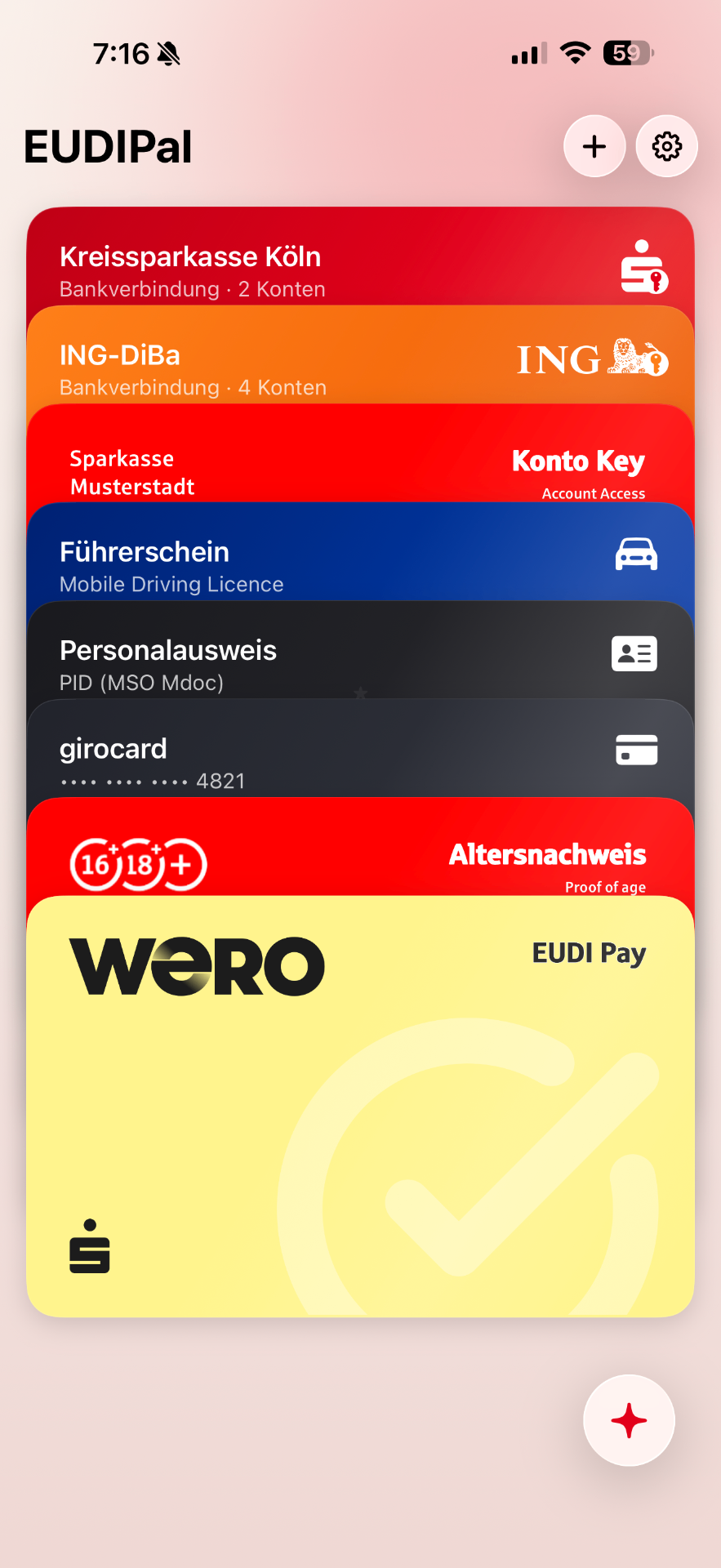
Bankkarten, PID, mDL, EAA im Apple-Wallet-Style-Stapel nach eIDAS 2.0, APTITUDE TS12 und PaSO.

EUDIPal Wallet-Ansicht mit Bankkarten, PID, mDL und EAA — iOS 26 Liquid Glass
Wallet als Hauptoberfläche — iOS 26
v2.3.1

Neu in 2.3.1

Beleg → Überweisung

Sag dem KI-Assistenten „Beleg fotografieren und überweisen“. Nach dem Privacy-Hinweis öffnet sich eine Quellen-Auswahl — Foto aufnehmen, aus Fotos wählen oder aus Dateien importieren (JPEG, PNG, HEIC, PDF). Empfänger, IBAN, Betrag und Verwendungszweck werden extrahiert; bestätigt wird in der gewohnten Vorschlagskarte.

Cloud oder vollständig lokal

Auswertungs-Modus wählbar in Einstellungen → Labor. Cloud (Default) nutzt den ausgewählten KI-Anbieter (Claude/Gemini). Lokal kombiniert Apple Vision OCR + Regeln + on-device Sprachmodell — alle Werte werden vor Übernahme gegen den OCR-Text validiert (Anti-Halluzinations-Schutz). Im lokalen Modus verlassen keine Bilddaten das iPhone.

Robusterer KI-Chat

Direkt sichtbarer Reset-Button (↺ oben rechts im Chat-Overlay) setzt den Gesprächsverlauf zurück, wenn die KI sich verheddert — der API-Schlüssel bleibt erhalten. Plus Endlos-Schleifen-Schutz für Tool-Aufrufe und korrektes Abbruch-Handling im Überweisungs-Sheet.

PDF aus Dateien

Über „Aus Dateien wählen“ lassen sich Rechnungen direkt aus iCloud Drive, Dropbox usw. importieren. Die erste Seite wird automatisch gerendert und ausgewertet — kein manueller Export als JPG nötig.

Weiterhin enthalten aus 2.3.0: Neues Card-Led-Onboarding, Bestandsnutzer-Skip in den Karten-Stapel, Labor-Bereich mit experimentellen Toggles, Banking-Vereinfachung (automatische Überweisungs-Angebote, robuster Pull-to-Refresh).

Sieh dir an, wie das aussieht

Die komplette Demo: von eudipal.com bis zur eigenen Bank in der Wallet — 70 Schritte, 8 Kapitel, echte App-Screenshots.

Die EUDIPal-Demo
in 8 Kapiteln
Anmeldung, KI, Überweisung, Wallet-Login, WERO & eigene Bank
→ Demo ansehen
Beta · TestFlight

Pilotprojekt mitgestalten

Werde Tester der EUDIPal Beta. Trage dich ein — wir laden dich per TestFlight zur Installation auf deinem iPhone ein.

Was diese App erprobt

01

Klassisches Transaktionsbanking

Über die FinTS-Schnittstelle der Banken — Kontosalden, Umsätze, SEPA-Überweisungen, pushTAN.

02

Sophistiziertes Multibanking mit KI

Der KI-Agent arbeitet über die gesamte Kontenlandschaft hinweg — bank- und kontoübergreifende Analysen, Vergleiche, Liquiditäts-Hinweise und Überweisungs-Vorbereitung im Dialog statt durch manuelles Zusammenklicken pro Bank.

03

KI ersetzt statische Navigation

Sichten, Filter und Aktionen werden über instantane Dialoge mit dem Agenten erreicht. Der Agent öffnet die passende Sicht und führt durch den Vorgang. Klassische Sichten bleiben verfügbar — die KI ist der schnellere Weg, nicht der einzige.

04

Selbst gewählte KI

Anbieter und API-Schlüssel wählst du selbst — Anthropic Claude oder Google Gemini. Der Agent hat Tools für Salden, Umsätze, Kategorisierung, Budgets, Sparziele, Anomalie-Erkennung und deterministische Arithmetik.

05

EUDI-Wallet als Hauptnavigation

Nicht als Beiwerk, sondern als zentrale Bedienoberfläche: Bankkonten, Identitätsnachweise und Berechtigungen liegen gemeinsam in einem Apple-Wallet-ähnlichen Kartenstapel nach eIDAS 2.0, APTITUDE TS12 und PaSO.

06

Beleg → Überweisung

Beleg fotografieren oder importieren, KI extrahiert Empfänger, IBAN, Betrag und Zweck — Bestätigung nativ in einer Karte. Cloud (Claude/Gemini) oder vollständig lokal (Apple Vision OCR + Regeln + on-device Sprachmodell mit Anti-Halluzinations-Validierung) — der Nutzer entscheidet pro Aufnahme bewusst über einen Privacy-Hinweis.

Was du brauchst

iPhone mit iOS 26
EUDIPal über TestFlight installiert
Internetverbindung
Eigener Anthropic- oder Gemini-API-Schlüssel (für KI-Funktionen)
Optional: FinTS-Bankzugang — sonst reicht der eingebaute Demo-Modus
Etwa 15 Minuten

Die Anleitung

  1. 1

    Reales Banking verbinden — oder Demo-Modus

    Beim ersten Start fragt EUDIPal nach einer Bankverbindung. BLZ, FinTS-Username und PIN eingeben — oder direkt den Demo-Modus aktivieren (drei fiktive Banken). Beide Modi spielen sich identisch.

  2. 2

    Wallet-Oberfläche kennenlernen

    Seit 2.2.0 ist die Wallet-Ansicht die Standard- und einzige Start-Ansicht. Bankkonten, Identitäten und Berechtigungen liegen gemeinsam im Apple-Wallet-artigen Kartenstapel. Tippe auf eine Bankkarte, um zu den klassischen Banking-Sichten zu gelangen.

  3. 3

    KI-Agent mit eigenem Schlüssel verbinden

    Einstellungen → „KI-Agent“ → Claude- oder Gemini-API-Schlüssel eintragen. Der Wechsel zwischen den Anbietern wirkt sofort. Bei Gemini-Fehlermeldung „high demand“ auf Gemini 2.5 Flash umschalten.

    Reset-Button im Chat-Overlay (↺ rechts oben) setzt Gesprächsverlauf und Kontext-Notizen zurück — nützlich, wenn die KI in eine Schleife gerät oder du frisch anfangen willst. API-Schlüssel und Einstellungen bleiben erhalten. Generischer Tool-Loop-Schutz und sauberes Abbruch-Handling bei abgebrochenen Überweisungs-Sheets sind in 2.3.1 nachgezogen — Folge-Anfragen funktionieren jetzt zuverlässig auch nach mehreren Abbrüchen.
  4. 4

    Multibanking-Dialoge probieren

    Funktioniert am besten mit mindestens zwei Banken — entweder zwei echte FinTS-Zugänge oder dem eingebauten Demo-Modus mit drei fiktiven Banken. Stelle dem Agenten Fragen, die mehrere Konten gleichzeitig betrachten.

    Welches Konto hat den höchsten Saldo, welches den niedrigsten?"
    Auf welchem Konto sammelt sich Liquidität, die ich aufs Tagesgeld umbuchen könnte?"
    Bei Aktionen wie „Bereite eine Überweisung vor“ öffnet der Agent die passende Sicht — die finale Bestätigung tippst immer du.
  5. 5

    Navigation per Dialog ausprobieren

    Statt durch Menüs und Tabs zu klicken, bitte den Agenten, dich zur gewünschten Sicht zu führen. Funktioniert auch für mehrstufige Anfragen.

    Setze ein Budget für Lebensmittel auf 400 € und zeig mir dann meinen aktuellen Status."
    Klassische Navigation funktioniert weiter — du kannst jede Sicht auch über den Kartenstapel und Karten-Taps erreichen.
  6. 6

    Beleg fotografieren und überweisen

    EUDIPal kann eine Überweisung direkt aus einem fotografierten Beleg oder einer importierten Rechnung vorbereiten — Empfänger, IBAN, Betrag und Verwendungszweck werden erkannt, der Nutzer bestätigt nur noch nativ. Auswertung wahlweise in der Cloud (beim ausgewählten KI-Anbieter) oder vollständig auf dem iPhone.

    Bitte den Beleg fotografieren und überweisen"
    Privacy-Hinweis erscheint und nennt explizit den Empfänger der Bilddaten (Claude / Gemini / lokal) und verlinkt auf den Labor-Schalter für die lokale Variante. Quellen-Auswahl: Foto aufnehmen · Aus Fotos wählen · Aus Dateien wählen — unterstützt JPEG, PNG, HEIC und PDF (erste Seite). Ergebnis landet in der bestehenden Überweisungs-Vorschlagskarte, Bestätigung läuft wie bei jeder anderen KI-Überweisung. Auswertungs-Modus umschaltbar in Einstellungen → Labor → „Beleg-Analyse lokal“: Aus (Default) schickt das Bild an den ausgewählten KI-Anbieter (beste Empfänger-Erkennung, alle Felder werden befüllt); Ein nutzt Apple Vision OCR für den Belegtext und extrahiert IBAN/Betrag/Empfänger/Zweck per Regeln und on-device Sprachmodell — alle Werte werden vor Übernahme gegen den OCR-Text validiert (keine Halluzinationen möglich). Keine Bilddaten verlassen das iPhone, nicht eindeutige Felder bleiben leer.
  7. 7

    SCA-Credential bei Sparkasse Musterstadt ausstellen

    sparkasse-demo.digitallabor.dev im Mobile-Browser öffnen → SCA Credential ausstellen → QR-Code mit EUDIPal scannen → bestätigen. Die Karte erscheint im Wallet-Stapel.

    sparkasse-demo.digitallabor.dev
  8. 8

    Altersnachweis und Account-Login ausstellen

    Beim selben Issuer „Altersnachweis“ und „Account-Login“ wählen → QR scannen → bestätigen.

  9. 9

    Beim Demo-Merchant bezahlen

    merchant-demo.digitallabor.dev öffnen → Produkte in den Warenkorb → Checkout → „EUDI Pay“ → Credential aus dem Carousel wählen → Face ID.

    merchant-demo.digitallabor.dev
  10. 10

    Altersnachweis und Login beim Checkout

    Falls der Merchant Alter oder Login abfragt, blendet EUDIPal die per-Attribut-Toggles ein. Nur das vorzeigen, was wirklich nötig ist.

Häufige Fragen

Bug gefunden? Sag uns Bescheid.

Schüttle dein iPhone in der App, um den TestFlight-Feedback-Reporter zu öffnen. Screenshot und kurze Beschreibung anhängen — jedes Feedback geht direkt ans Team.